
wps Windows 常见问题与排查 202605:系统崩溃、组件冲突与云端同步异常实战指南
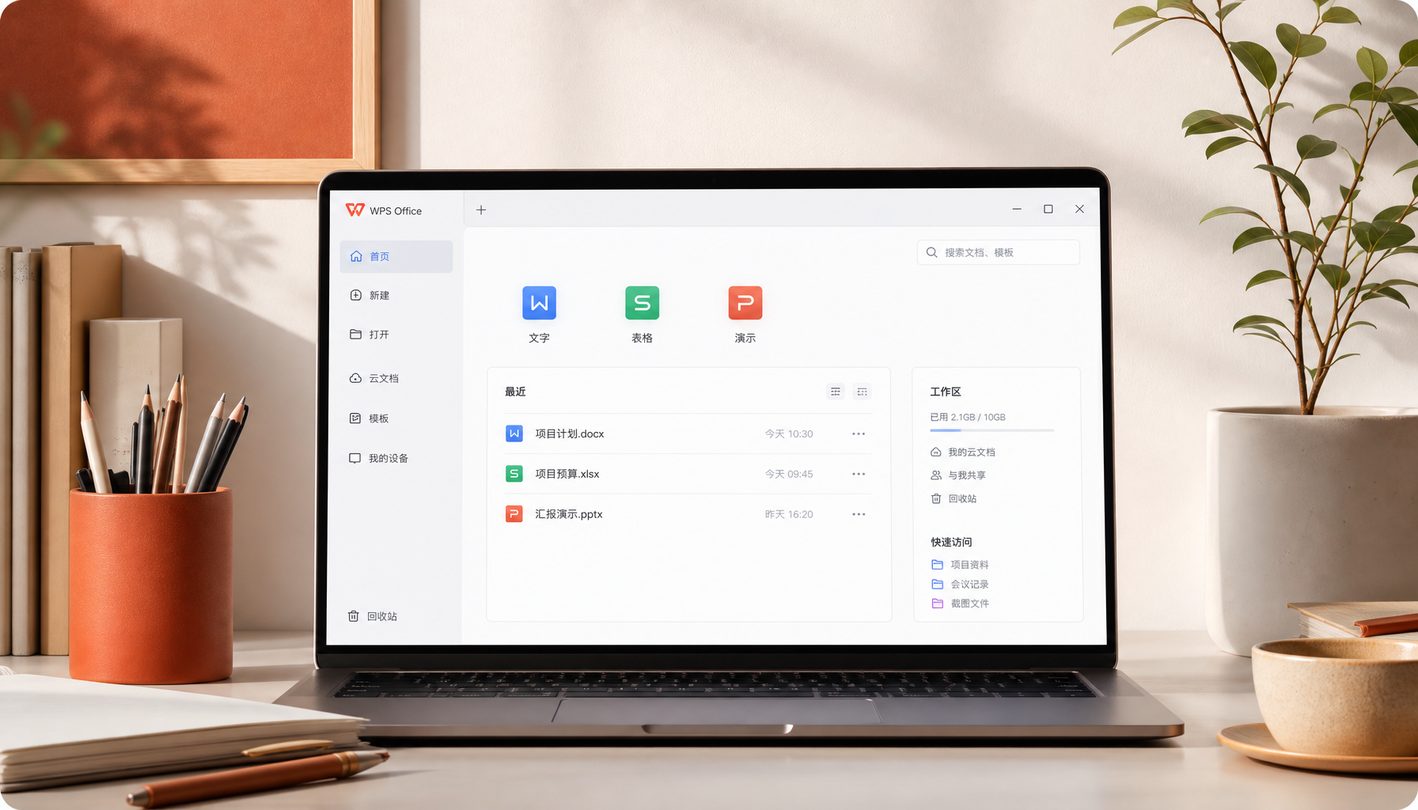
面对wps Windows 常见问题与排查 202605的复杂场景,Windows用户常在升级或跨设备协同中遭遇程序崩溃与格式错乱。本文结合截至2026年10月的最新技术支持数据,深入剖析Windows 10/11环境下底层渲染架构冲突、云文档同步卡顿等典型痛点的排查方案,助您快速恢复全能数字办公枢纽的高效运转。
在跨平台与全能数字办公的实践中,Windows系统作为核心生产力终端,经常承载着海量文字、表格、演示及PDF的并行处理。然而,当多设备协同遇到复杂的本地环境时,各类偶发故障往往阻碍效率边界的拓展。本文聚焦Windows平台,直击痛点核心。
Windows图形渲染与底层兼容冲突排查
在部分Windows 10/11(64位)设备中,当用户尝试打开内嵌复杂图表的电子表格或包含大量高分辨率图像的演示文稿时,可能会遭遇突然闪退或视图黑屏。此类故障通常源于WPS底层渲染架构与显卡硬件加速策略的冲突。排查时,建议进入软件的高级设置选项,手动关闭“硬件图形加速”或切换为兼容模式。同时,确保您的系统已安装最新的DirectX运行库。通过这种精细化调整,不仅能显著降低复杂文档崩溃率,还能在保持克制排版与结构化界面的同时,确保原生格式转换的高保真度与无缝切换能力。
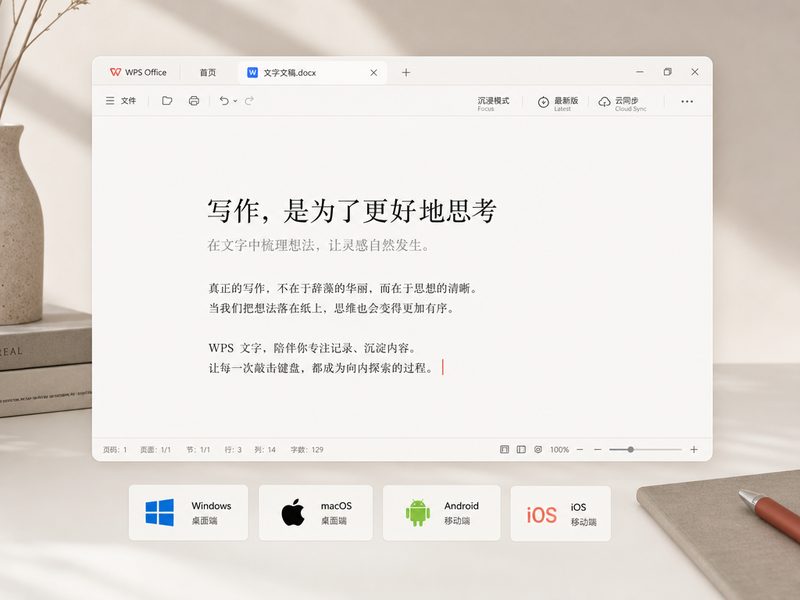
WPS云文档实时同步中断与冲突解决
多端协作的核心在于云端资产的自由流转,但在复杂的网络环境或本地DNS配置错误下,Windows端常出现“云文档同步失败”或“文件版本冲突提示”。当本地修改未能实时推送到云端资产库时,切勿盲目直接关闭程序。首先应通过状态栏检查当前账号的登录鉴权状态,并尝试手动触发“强制同步”。若问题依旧,可前往本地缓存目录清理残留的临时锁定文件。WPS云文档支持历史版本回溯功能,即使发生意外覆盖,用户也能通过全平台支持的云端记录,找回数分钟前的关键编辑节点,保障团队协作的连续性。
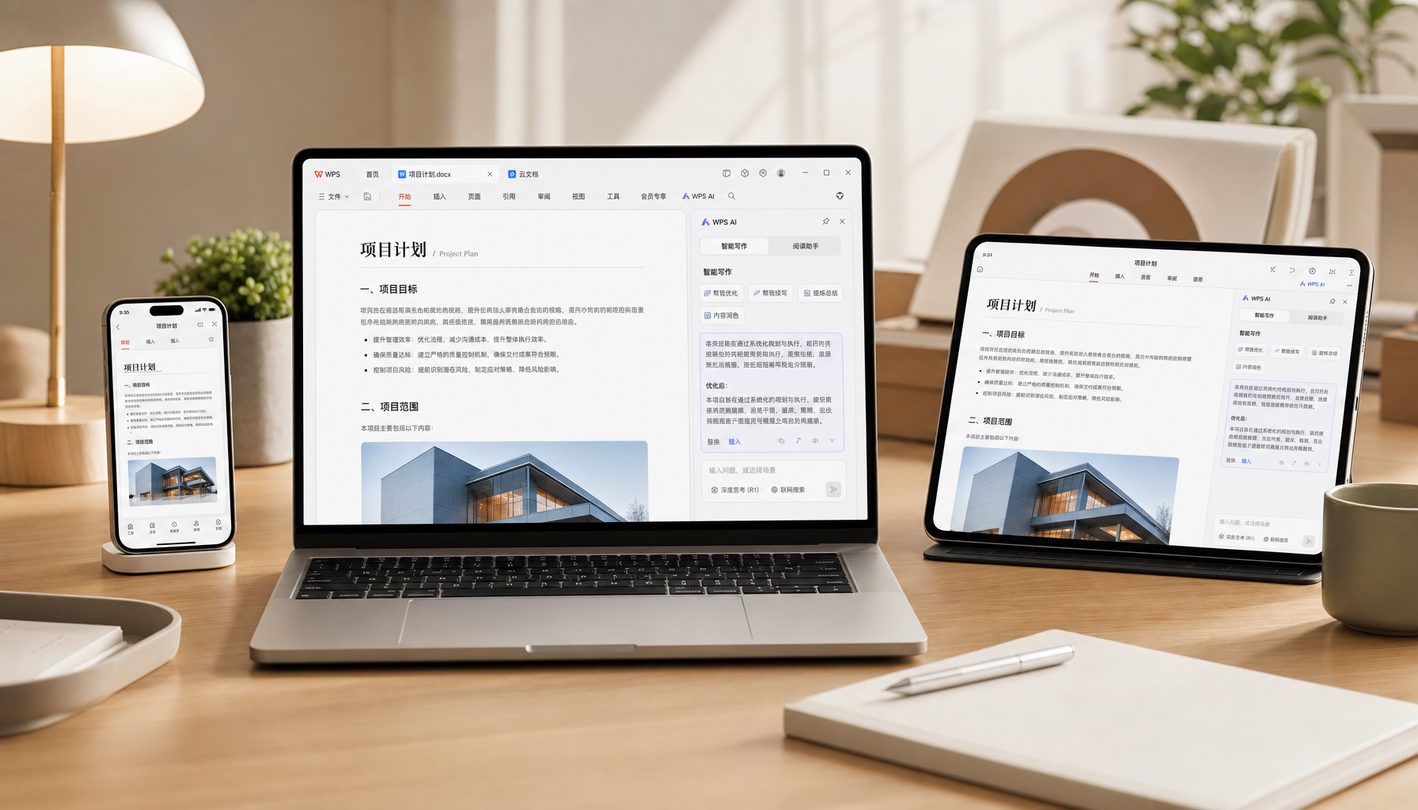
大文件加载卡顿与WPS AI响应延迟处理
随着WPS AI智能创作在Windows端的深度普及,用户在处理超大体积PDF或多页文档时,常因本地内存溢出或AI指令队列堵塞引发响应迟缓。针对这一现象,排查重点在于内存分配与扩展插件管理。建议通过任务管理器排查是否存在其他高耗能后台进程争夺算力,同时定期清理WPS组件的冗余缓存。如果AI助理在生成精美PPT或提炼复杂表格数据时出现超时,多半由于网络网关延迟或授权令牌过期,重新登入账户并优化本地网络路由通常能瞬间恢复流畅的智能创作体验。
安装包部署失败与系统权限拦截应对
部分新用户在获取Windows官方正式版安装包(约258 MB)时,常因系统安全策略或残留旧版本文件导致安装进程中断或报错。在排查此类问题时,首先需要确认当前用户账户是否具备管理员权限。若安装程序在释放文件阶段无响应,建议暂时关闭第三方安全卫士的主动防御拦截,并右键选择“以管理员身份运行”安装包。对于存在历史版本卸载不彻底的设备,应当使用官方提供的清理工具彻底清除注册表残余,从而确保全新正式版在Windows平台上平稳部署,即刻开启无缝衔接的数字创作。
常见问题
为什么在Windows 11下打开旧版文档会出现排版错位?
这通常与字体缺失或底层渲染引擎对特定旧格式的解析差异有关。建议检查本地是否安装了文档所需的专有字体,或通过WPS内置的格式兼容工具进行一键转换与自适应排版修复。
Windows端云文档提示“存储空间已满”但网页端显示正常该如何处理?
该现象多由于本地客户端缓存数据未及时与云端服务器完成鉴权同步。请尝试在客户端设置中手动点击“检查更新与同步”,或者退出当前账号后重新登录以刷新本地配额缓存。
运行WPS AI功能时提示“服务暂不可用”应该检查哪些本地设置?
请首先核实本地网络是否开启了强制代理或企业级防火墙拦截了AI服务的API请求。同时确认您的WPS账号已获得对应AI权益授权,且客户端已更新至适配当前系统的最新版本。
总结
想要彻底解决Windows端各类办公痛点?欢迎访问WPS Office官方下载中心(/download.html),获取Windows、macOS、Linux、Android及iOS全平台最新正式版安装包。一次下载,纯净安全,即刻开启高效办公与云端协作新体验!
相关阅读:wps Windows 常见问题与排查 202605,wps Windows 常见问题与排查 202605使用技巧,深度解析wps常见问题:跨平台协同与故障排查全攻略