
深度解析wps常见问题:跨平台协同与故障排查全攻略
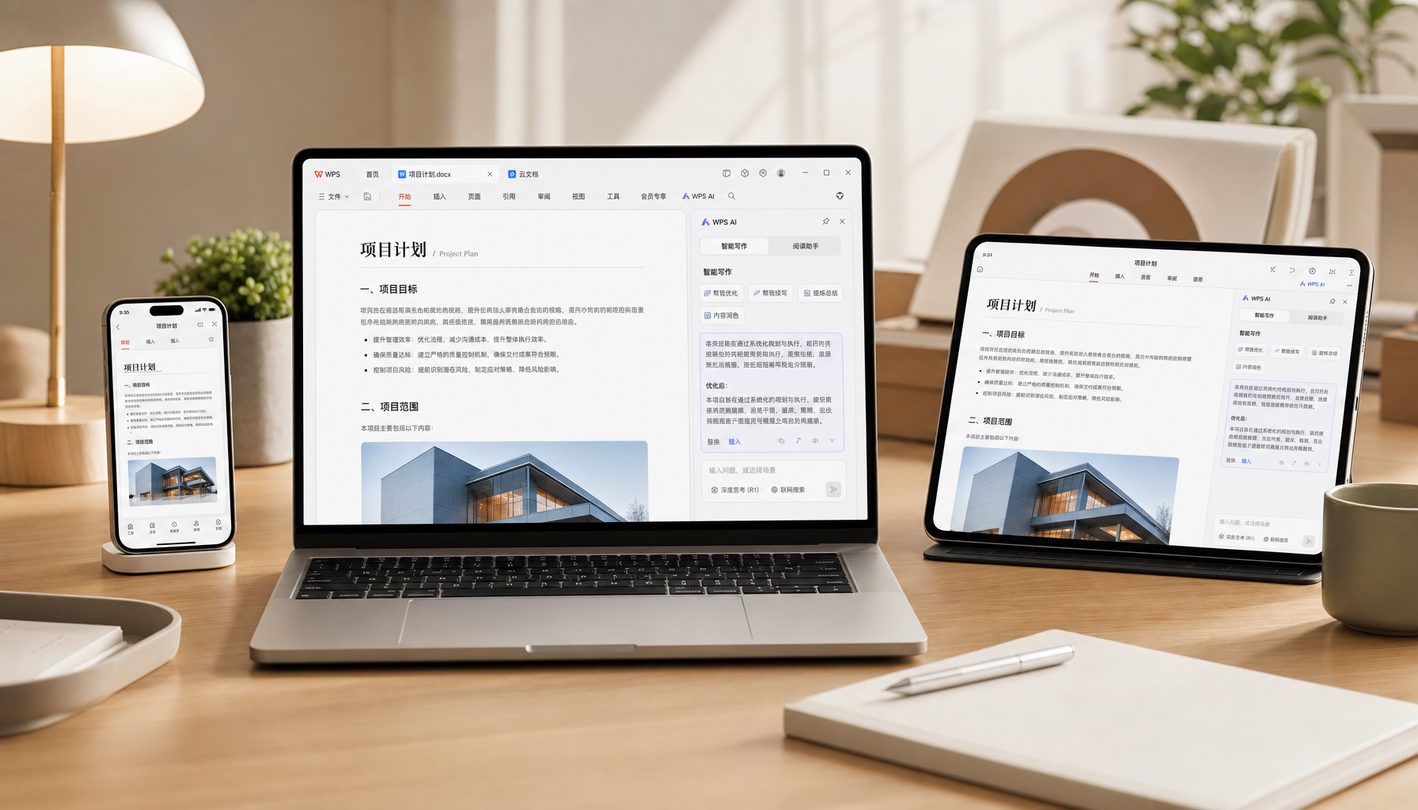
全面梳理2026年最新跨平台办公环境下的wps常见问题,深入剖析Windows、macOS、Android及iOS全端使用痛点。针对文档格式兼容、云端同步延迟与移动端安装异常等核心场景提供专业排查方案,助您构建高效稳定的数字办公新体验。
在当今高度依赖多端协同的数字化办公场景中,WPS Office作为核心数字办公枢纽,连接着Windows、macOS、Android及iOS等多元操作系统。然而,随着全平台云端协作与WPS AI智能创作的深度应用,用户在实际操作中难免会遇到各类技术阻碍。本文将围绕wps常见问题,带您逐一拆解多端运行中的核心故障,探寻兼顾效率与稳定性的最优解。
Windows与macOS桌面端:格式兼容与云端同步优化
在处理复杂的日常办公事务时,Windows与macOS用户经常会遭遇跨平台文档格式错位或云同步延迟等wps常见问题。当使用Windows 10/11或Apple芯片原生版Mac打开深度嵌套的表格与公式时,底层渲染架构的差异可能导致排版微调需求。建议首先检查本地软件版本是否为当前稳定版,并通过统一的数据面板进行格式校验。若遇到云端数据流转滞后,通常由于本地缓存未完成校验,此时应检查网络连接状态,或手动触发云文档历史版本回溯功能,强制同步最新编辑记录,确保团队协作的实时性与准确性。
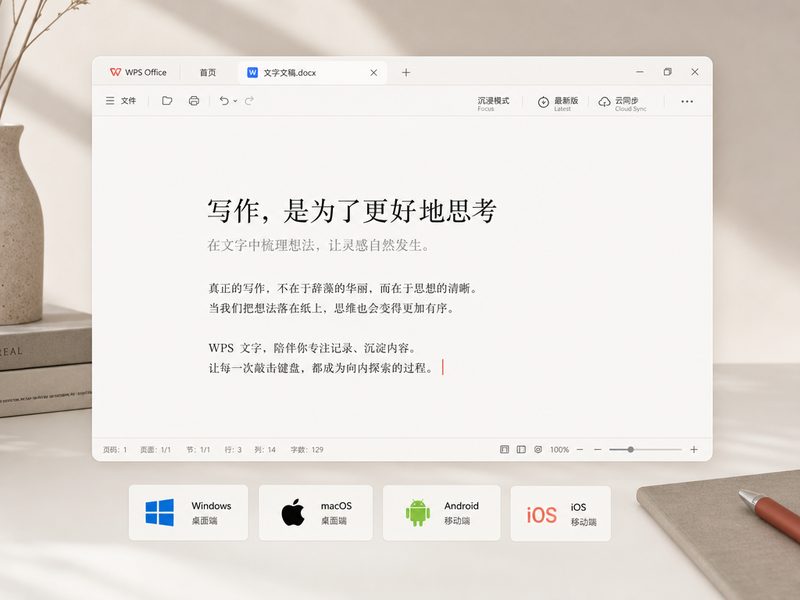
Android与iOS移动端:安装适配与无线传输排查
移动办公场景下,iOS与Android设备经常面临安装包解析异常、权限受限及跨端文件共享受阻等wps常见问题。以iOS系统为例,在截至2026年10月的最新生态环境下,若iPhone或iPad在下载安装时提示签名或系统版本不匹配,需确认设备已升级至官方推荐的最低系统适配条件。同时,当移动端与电脑端通过WPS云文档进行大文件传输出现中断时,往往与本地存储空间不足或后台进程被系统强行挂起有关。建议清理设备缓存空间,保持应用处于活跃状态,或利用官方下载中心获取专属优化的高性能原生安装包来恢复完整功能。
多端账户权限与AI功能调用异常应对策略
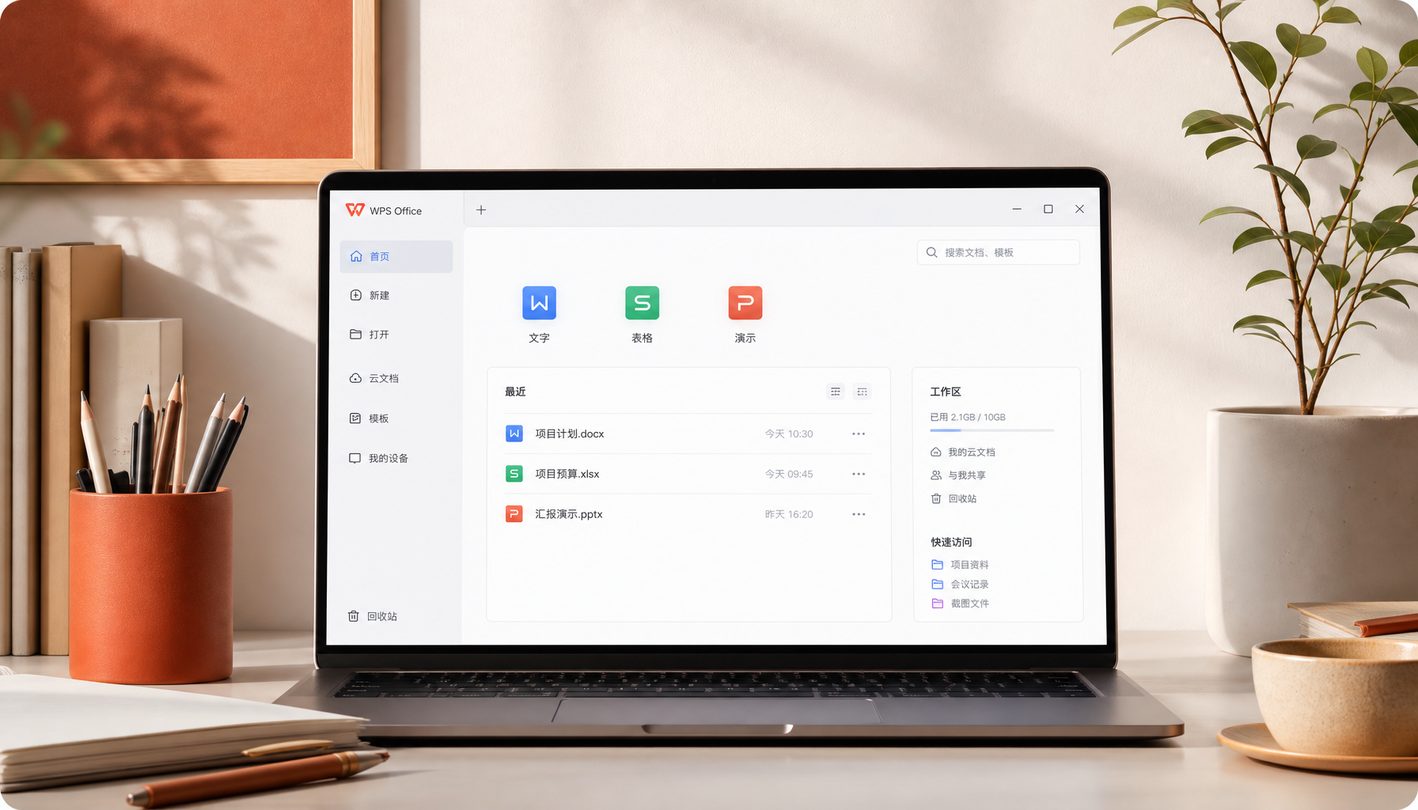
随着WPS AI智能创作工具的普及,账户登录态失效、多设备并发冲突及AI指令无响应也逐渐演变为高频的wps常见问题。当用户在跨设备切换时遇到AI写作额度未同步或提示“网络连接超时”,多半由于账号多端登录授权冲突所致。排查时应先在个人中心安全页面核对当前激活的设备终端数量,必要时手动注销闲置设备。此外,针对WPS AI在表格深度洞察或PPT一键生成过程中出现的加载中断,用户需检查当前网络是否对AI服务端口进行了限制,并尝试重启文字、表格、演示及PDF四大核心组件中的对应程序来重置运行环境。
大容量存储与历史版本恢复的技术底层逻辑
构建安全的云端数字资产库时,部分用户会反映云端大容量存储空间未及时刷新或误删文件后无法找回等wps常见问题。WPS云文档通过多副本存储与实时版本迭代机制保障数据安全,但在弱网环境下,本地修改未能成功封包上传至云端是导致“找不到最新修改”的主因。用户可以通过访问云端管理后台,利用历史版本回溯功能,直接提取数小时甚至数天前的精准编辑节点。了解这一底层逻辑,不仅能有效缓解对突发断网或误操作的焦虑,更能全面释放全平台云协同的办公红利。
常见问题
为什么在Mac电脑上使用WPS打开Windows编辑的复杂表格会出现排版错位?
这通常是因为两端系统默认安装的字体库存在差异,或底层渲染架构在解析特定宏代码与自定义样式时产生了微小偏差。建议在两端统一安装标准办公字体,或将文档另存为兼容格式后再行传输。
手机端WPS提示云同步失败且长时间转圈,应该如何快速排查?
首先请检查手机当前连接的Wi-Fi或移动网络是否稳定,其次查看WPS账号是否在其他设备上重复登录导致冲突。若问题依旧,可尝试退出账号后重新登录,或清理应用缓存以恢复数据传输通道。
如何确保WPS AI功能在不同设备间都能正常调用?
请确保您的WPS Office已更新至当前最新稳定版,且当前登录的账号拥有对应的AI权益。如遇功能无响应,建议检查网络代理设置,或重启软件以重新加载AI交互组件。
总结
想要彻底告别各类文档兼容与同步烦恼?欢迎前往 WPS Office官方下载中心 获取Windows、macOS、Linux、Android及iOS全平台最新正式版安装包,一次下载即可畅享文字、表格、演示、PDF与WPS AI全能办公体验,即刻重塑您的数字办公效率边界!