
wps Windows 更新日志与版本变化 2026:跨平台协同与AI深度赋能解析
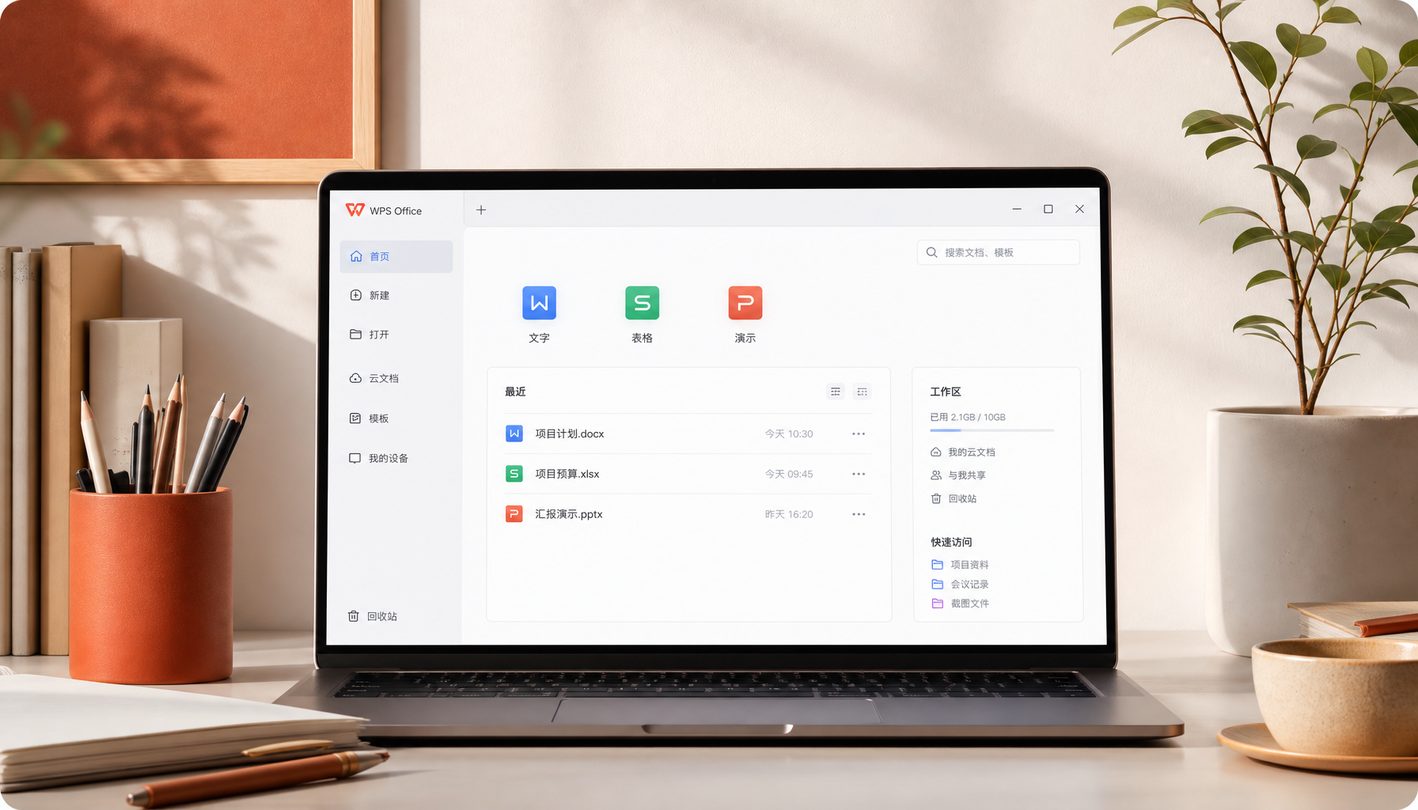
截至2026年05月,WPS已全面升级为跨平台数字办公枢纽。本文深度解析 wps Windows 更新日志与版本变化 2026,剖析其底层渲染架构优化与多端协同跃升。当前稳定版在 Windows 10/11 (64位) 下展现出卓越的文档渲染性能,并通过统一数据面板实现与 macOS、Android 等设备的无缝对接。我们将结合 WPS AI 智能创作与云文档真实协作场景,揭示最新版本如何重塑您的数字办公体验与效率边界。
随着移动办公进入深度跨设备协同阶段,桌面端不再是孤立的创作孤岛。截至2026年05月,WPS Office 通过底层架构的持续重构,已建立起全能数字办公枢纽。本文将全景剖析 Windows 端最新版本的核心演进,为您横向对比多系统生态下的协同差异。
底层渲染重构与多端兼容性横向评测
在探讨 wps Windows 更新日志与版本变化 2026 时,底层架构的迭代是不可忽视的核心。截至2026年05月,Windows 官方正式版(安装包约 258 MB)针对 Windows 10 / 11 (64位) 系统进行了深度重构,提供卓越的文档渲染性能。与专为 Apple 芯片(M系列)原生适配、主打极低电池功耗的 macOS 版相比,Windows 版更侧重于复杂宏指令解析与超大体积数据表的极速加载。通过统一的数据面板与底层渲染架构,最新版呈现出对主流办公格式的原生支持状态。无论是原生创作还是跨系统格式转换,都能确保极高的保真度。在跨平台对比中,Windows 端作为重度生产力中心,与轻量化移动端形成了完美互补,确保用户在多系统间切换时获得一致的优雅体验。
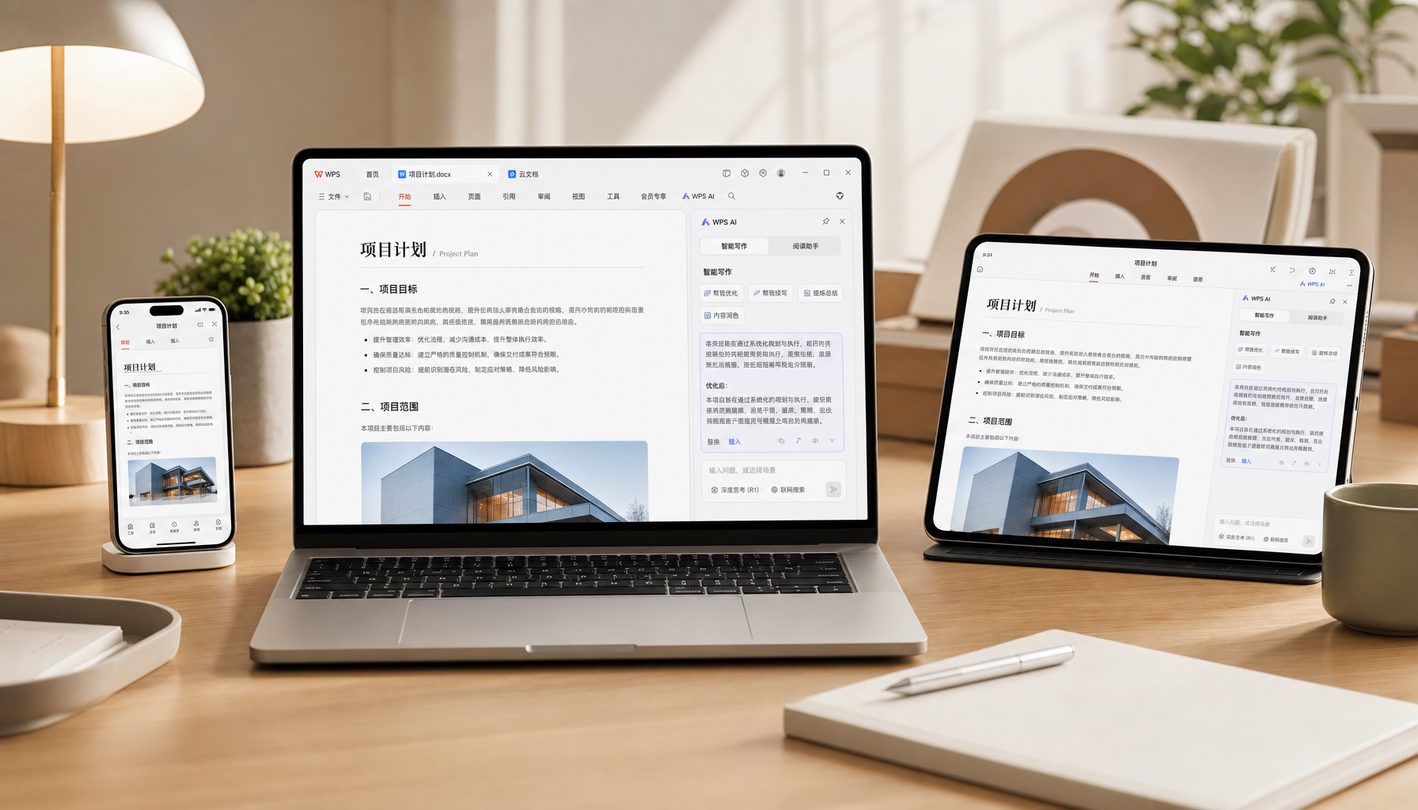
WPS AI 深度赋能:复杂数据洞察与排版实测
2026年的版本演进中,智能组件的深度集成是提升生产力的关键变量。最新版 Windows 客户端已全面拥抱 WPS AI 带来的生产力跃升,让 AI 成为最可靠的办公助理。在真实的业务场景中,例如财务团队处理季度营收报表时,用户无需手动拆解庞杂的数据透视表。通过唤醒 WPS AI,输入“提炼核心增长指标并生成汇报演示”,系统即可深度洞察复杂表格数据,并一键生成精美 PPT。这一过程不仅实现了数据与灵感在 AI 驱动下的无缝流转,更大幅缩短了从数据分析到视觉呈现的链路。相比移动端受限于屏幕尺寸的轻量级交互,Windows 端凭借键鼠操作的精准度,在处理此类多组件联动的 AI 创作任务时,展现出了无可比拟的效率优势。
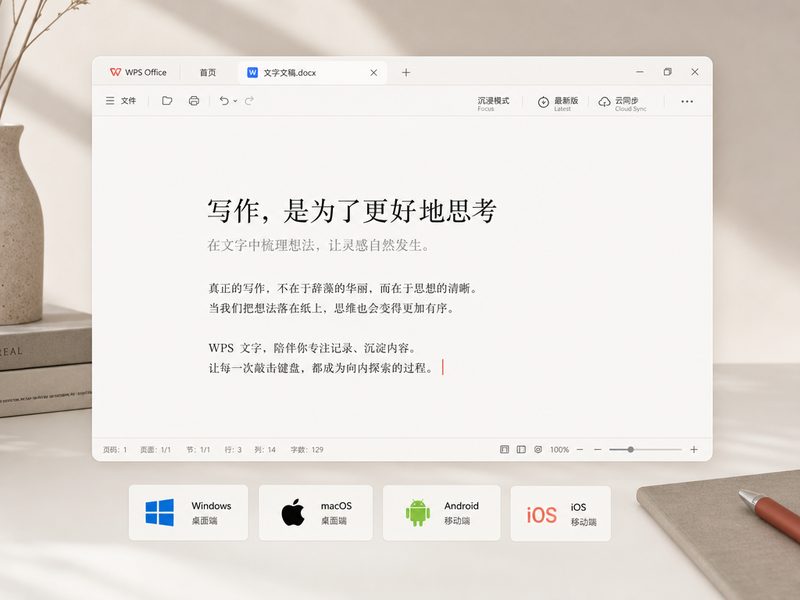
云端流转与冲突排查:跨设备协同机制解析
跨平台协作的痛点往往在于数据同步的稳定性,而 WPS 云文档服务正是连接 Windows、macOS 与移动端的核心纽带。2026年最新稳定版进一步优化了跨设备自动同步与多人实时在线编辑的防冲突机制。在实际多端协作场景中,常出现网络延迟导致的同步异常。例如,当用户在 Windows 桌面端与 iOS iPad 上同时修改同一份项目计划书时,可能会触发版本冲突。此时,通过最新版 Windows 客户端的“历史版本回溯”功能,用户可以精准定位到分钟级的修改记录。排查时,只需打开云文档的详情面板,对比不同时间戳的云端快照,即可一键恢复被覆盖的关键段落,确保团队协作更加高效且数据在云端自由流转,构建安全的云端数字资产库。
2026最新版部署策略与移动端联动指南
为了充分发挥全能办公套件的生态价值,合理的部署策略至关重要。对于多系统用户而言,在 Windows 10/11 设备上部署约 258 MB 的最新官方正式版仅仅是第一步。根据《wps Android 下载与安装指南 202605》的深度解析,用户应同步在安卓或 iOS 设备上获取最新稳定版,以激活完整的跨端协同能力。一次下载部署后,即可在电脑与手机上畅享全套文字、表格、演示及 PDF 组件。在2026年的实际应用中,建议用户在 Windows 端完成重度排版与 AI 模型训练等高负载任务,而将 Android/iOS 端作为审阅批注与云端文件分发的轻量级枢纽。这种主次分明的跨平台联动策略,能够最大化利用各端硬件特性,真正重塑您的数字办公体验与效率边界。
常见问题
查阅 wps Windows 更新日志与版本变化 2026 后,如何验证当前设备是否已开启最新的底层渲染引擎?
在 Windows 10/11 (64位) 系统中,打开 WPS Office 设置中心,进入“高级”选项卡。若您的安装包为最新官方正式版(约 258 MB),在“性能与显示”模块中会默认提供“启用硬件加速与增强型文档渲染性能”选项。若在处理超大体积表格时遇到图表加载卡顿,可尝试勾选此项并重启软件进行排查,以激活最佳渲染性能。
跨平台协同编辑时,Windows 桌面端提示“云文档版本冲突”,如何利用2026年最新机制恢复数据?
当 Windows 端与 macOS 或移动端(如 Android/iOS)同时编辑产生冲突时,请勿直接覆盖保存。点击界面右上角的“云文档状态”图标,进入“历史版本回溯”面板。系统会按时间戳列出所有跨设备自动同步的快照,选中冲突发生前一分钟的稳定版本点击“恢复为独立副本”,即可精准找回被覆盖的数据。
最新版 Windows 客户端中,WPS AI 无法一键生成精美 PPT 应该如何排查?
首先确认您已登录具备 WPS AI 权限的账号且处于联网状态。其次,检查输入的数据源格式,若通过复杂表格数据生成,需确保表格无大量合并单元格导致的结构混乱。最后,AI 智能撰写依赖云端算力,网络波动可能导致指令超时,建议切换网络环境后重新输入“提炼文档并生成演示”等明确指令。
总结
准备好迎接跨平台协同的效率飞跃了吗?访问 WPS Office 官方下载中心 (/download.html),免费获取涵盖 Windows、macOS、Android 及 iOS 的最新正式版安装包。一次下载,即刻开启高效办公与云端协作。欲了解更多智能创作功能,请前往 WPS AI 专区 (/ai.html),让 AI 成为您最可靠的办公助理!
相关阅读:wps Windows 更新日志与版本变化 2026使用技巧,2026年最新wps更新日志深度解析:Windows与macOS/移动端跨平台协同演进