
2026全平台高效指南:深度解析WPS使用技巧与跨设备协同方案
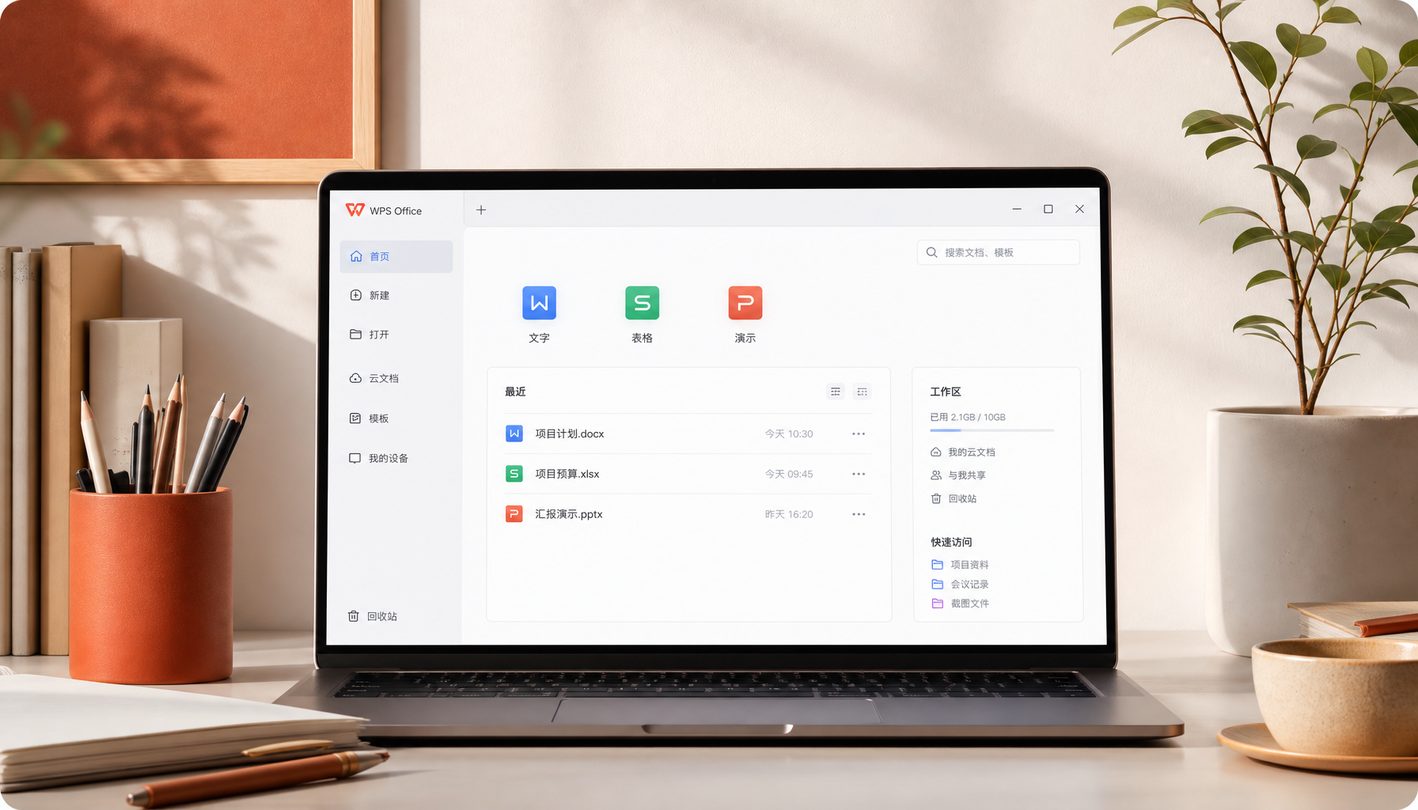
截至2026年05月,WPS Office已通过底层渲染架构的深度统一,实现了Windows、macOS、Linux及移动端的无缝办公体验。本文为您梳理核心WPS使用技巧,重点解析WPS AI智能创作、云端文档历史回溯及多系统适配优化。无论您是使用M系列芯片的Mac用户,还是Windows 11重度办公者,这份实战指南都将助您重塑数字办公效率边界,利用最新正式版v12.2.0的功能特性提升生产力。
在数字化办公深度普及的2026年,WPS Office已不再仅仅是一套工具,而是连接多端设备的数字办公枢纽。通过统一的数据面板,用户可以在不同操作系统间体验一致的优雅创作过程。
AI驱动的智能创作:从灵感瞬息到精美呈现
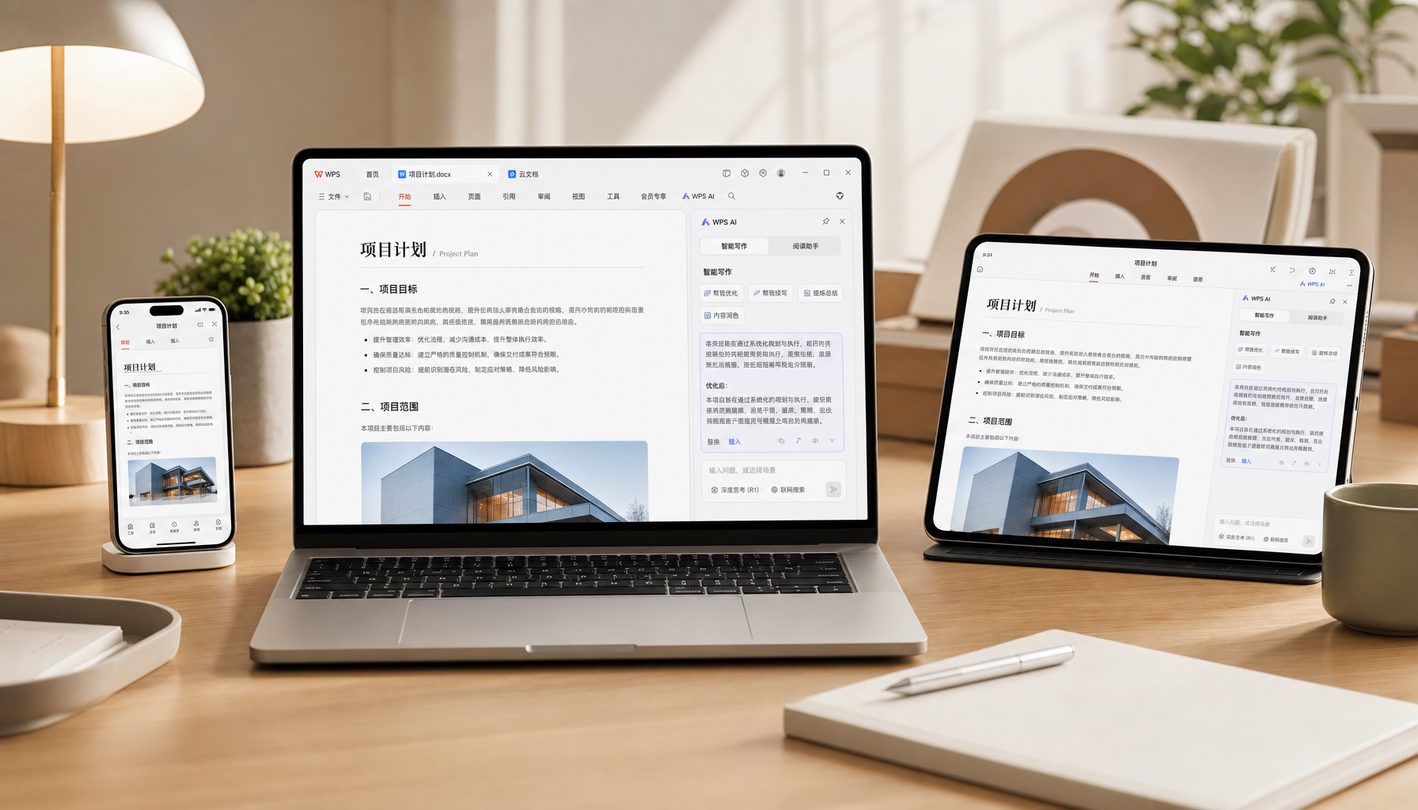
在2026年的办公场景中,WPS AI已成为核心生产力引擎。一项关键的WPS使用技巧是利用“智能撰写”功能快速构建文档大纲。当您在Windows或Mac端输入创作主题后,AI能深度洞察需求并一键生成逻辑严密的PPT框架。与往年版本相比,截至2026年05月的最新版AI更强调“灵感流转”,支持在文字、表格、演示组件间无缝传递上下文。例如,在处理复杂表格数据时,您不再需要记忆繁琐的函数,只需通过自然语言指令,AI即可自动完成数据提炼并生成可视化图表,将复杂的文档处理转化为优雅的创作过程。
跨平台协同优化:macOS原生适配与Windows性能表现
针对多系统用户,WPS在底层架构上做了显著区分与优化。对于macOS用户,WPS专为Apple M系列芯片进行了原生重构,不仅启动速度大幅提升,更兼具极低的电池功耗。而在Windows 10/11 (64位)环境下,v12.2.0正式版(安装包约258MB)则展现了卓越的渲染性能。一个实用的排查细节是:当您在不同系统间切换发现字体显示异常时,可利用WPS云字体库进行一键同步,确保文档在Windows的原生创作与macOS的精细排版间保持极高的保真度。这种跨平台的底层兼容性,确保了无论在何种硬件上,办公体验都能维持在效率边界之内。
云端资产管理:历史版本回溯与实时协作技巧
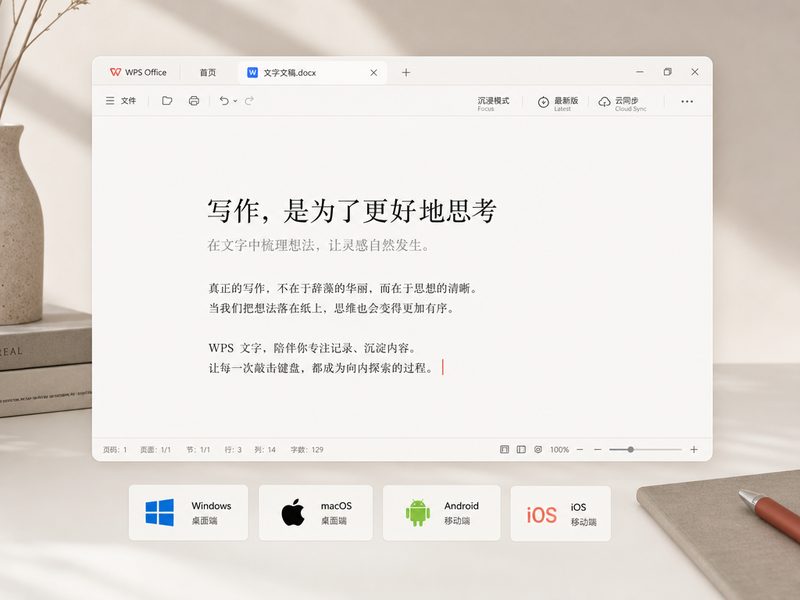
开启WPS云文档服务是实现高效办公的前提。在团队协作场景中,多人实时在线编辑常会遇到内容覆盖的风险。此时,利用“历史版本回溯”技巧至关重要。WPS支持对每一份云端文档进行精细化管理,您可以随时查看并恢复至过去任意时间点的版本。针对Android与iOS移动端,建议开启“跨设备自动同步”功能。真实使用场景中,当您在通勤途中通过手机WPS修改了PDF批注,回到办公室打开电脑,云端已自动完成静默同步。这种数据在云端的自由流转,构建了一个安全的数字资产库,彻底解决了文件传输碎片化的问题。
深度功能排查:解决复杂文档的格式兼容性
在处理大型文档或进行格式转换时,保持排版一致性是衡量办公软件专业性的标准。WPS Office通过统一的渲染引擎,对主流办公格式提供了原生支持。如果您在打开旧版文档时遇到排版错位,建议使用“智能排版”工具进行一键修复。此外,针对PDF组件,最新版已集成深度OCR识别与智能编辑功能。一个真实的问题排查细节是:在处理包含大量矢量图形的演示文稿时,若出现卡顿,可通过“性能优先”模式调整内存占用。截至2026年05月,WPS已能确保在保持高保真度的同时,实现各组件间的无缝切换,让您的数字创作过程更加流畅。
常见问题
在2026年最新版WPS中,如何快速调用AI进行数据分析?
在WPS表格中,您只需点击工具栏右侧的“WPS AI”图标或使用快捷键唤起助手,直接输入如“分析本月销售趋势并生成柱状图”等指令。AI将自动识别数据区域并执行计算,无需手动编写公式。
Mac版WPS对M3/M4系列芯片有特殊优化吗?
是的,截至2026年05月的最新正式版已针对Apple芯片进行原生适配。通过底层架构重构,WPS在处理万级行数的表格或高分辨率PPT时,能充分利用芯片的统一内存架构,显著降低功耗并提升响应速度。
云文档空间不足或同步失败时该如何处理?
请检查当前版本是否为v12.2.0或更高。若同步失败,通常是因为本地缓存冲突,可通过“设置-常规设置-修复工具”清理缓存。对于空间需求,建议定期清理历史版本冗余,或通过官方入口升级云存储容量。
总结
即刻前往 WPS Office 官方下载中心 /download.html 获取最新正式版安装包,重塑您的数字办公体验。