
2026全平台WPS教程:跨设备协同与AI智能排版深度指南
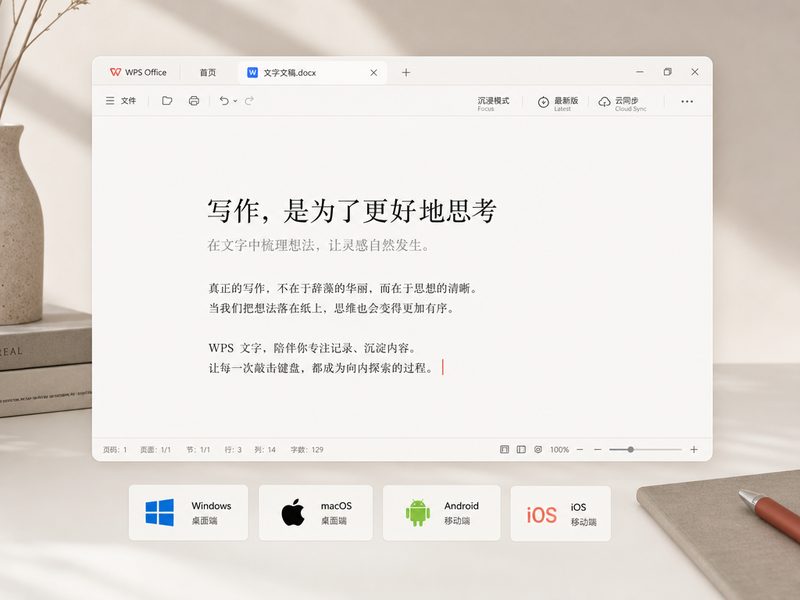
寻找全面且深入的WPS教程?本文专为多系统用户打造,深度解析截至2026年05月最新版WPS Office的核心生产力。从Windows端卓越的文档渲染到macOS Apple芯片原生适配的低功耗表现,我们将通过真实场景带您掌握跨设备协同。教程涵盖WPS AI智能撰写、复杂表格数据洞察,以及云文档同步延迟的硬核故障排查技巧。无论您使用PC还是Android/iOS移动端,都能在此找到提升排版与协作效率的实战指南,重塑数字办公体验。
在多设备交替使用的办公场景中,如何保持文档处理的连贯性与高保真度?本篇WPS教程将打破常规的基础功能罗列,从跨平台底层渲染差异、WPS AI实战应用到云端数据流转,为您提供一份硬核的效率提升指南。通过统一的数据面板与底层渲染架构,WPS正将复杂的文档处理转化为优雅的创作过程,建立全能数字办公枢纽。
Windows与macOS底层渲染与排版引擎对比解析
在跨平台办公中,文档渲染的保真度至关重要。截至2026年05月,WPS Office通过统一的底层渲染架构,在不同操作系统上均实现了极高的原生兼容性。对于Windows 10/11(64位)用户,约258MB的官方正式版安装包提供了卓越的长文档渲染性能,尤其在处理包含大量公式与高清图片的doc/docx学术论文时,其专业的排版引擎能有效避免卡顿。而在macOS平台,WPS专为Apple芯片(M系列)进行了深度重构与原生适配。相比早期的转译运行,原生版不仅启动如飞,更兼具极低的电池功耗表现。在实际操作中,若您在两端交替编辑长文档,建议开启沉浸式阅读模式,并利用内置的多版本比对功能,精准追踪跨设备修改痕迹,确保排版不移位。
格式兼容与智能排版:长文档处理与纠错指南
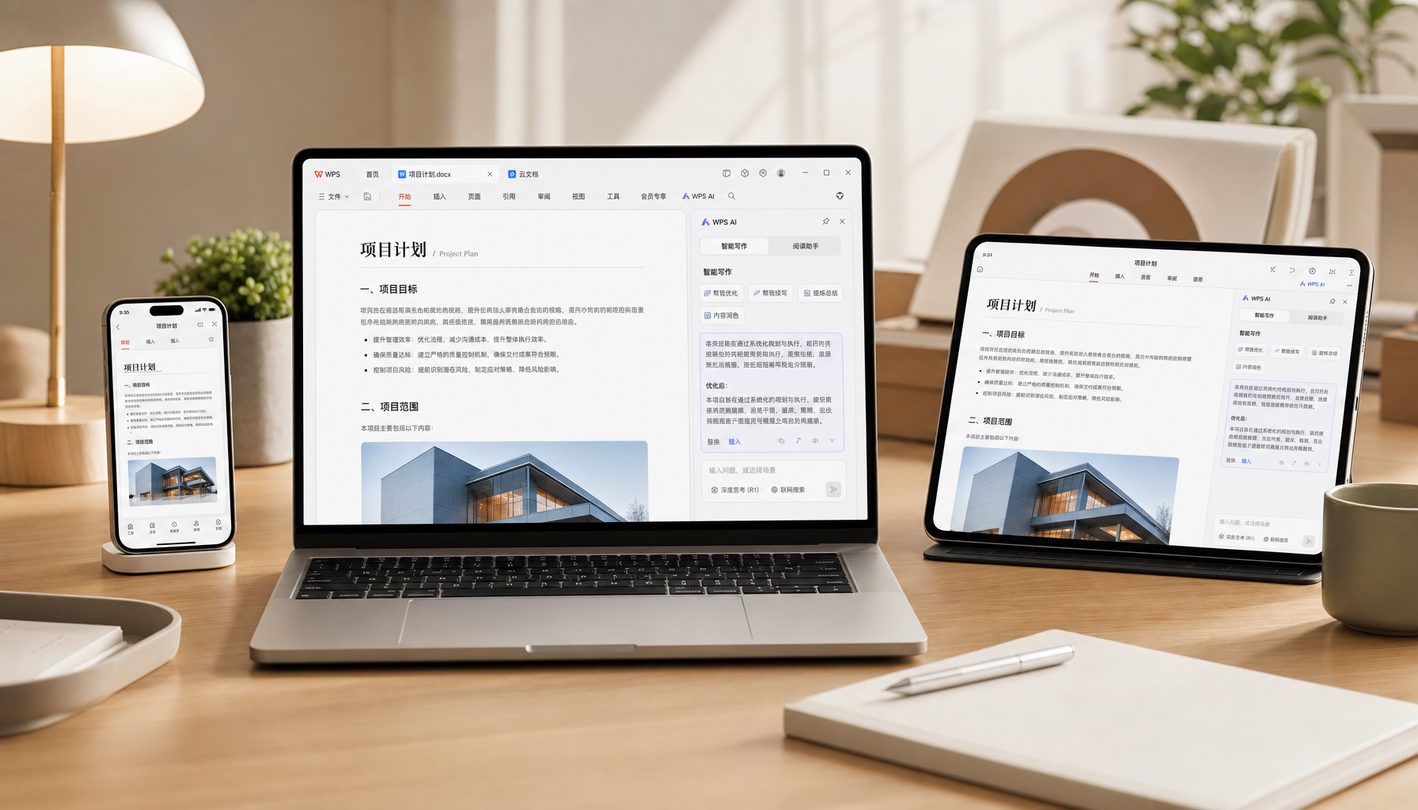
无论是原生创作还是格式转换,WPS Office都能确保极高的保真度与无缝切换能力。在处理动辄上百页的标书或学术论文时,底层的原生支持让doc、docx等主流格式的解析变得轻而易举。真实使用场景中,排版往往是最耗时的环节。通过WPS内置的智能排版纠错功能,系统会自动扫描全文,标出多余的空格、全半角标点混用以及段落缩进不一致等常见错误。执行步骤:在“审阅”选项卡中点击“文档校对”,在弹出的右侧面板中勾选需要检查的规则,点击“一键修复”即可完成批量调整。对于跨平台接收的第三方格式文件,若发现字体缺失导致排版错乱,可利用WPS的“字体替换”功能,将缺失字体全局映射为系统自带的兼容字体,瞬间恢复文档的整洁与规范。
WPS AI实战:从指令输入到复杂表格数据洞察
拥抱WPS AI带来的生产力跃升,是2026年高效办公的核心技能。WPS AI现已提供Windows、Mac及移动端全平台支持,将繁琐的操作转化为智能对话。在文字组件中,您只需选中段落并输入指令(如:“润色这段文字”或“提炼核心观点”),AI即可快速重构内容,大幅缩短撰写周期。在演示与表格场景中,其能力同样惊艳。面对庞杂的销售数据,无需手动编写复杂的嵌套函数,直接向AI提问即可深度洞察复杂表格数据并生成可视化图表;而在筹备会议时,输入核心主题,WPS AI便能一键生成精美PPT,实现灵感瞬息成型。这种数据与灵感在AI驱动下的无缝流转,彻底重塑了多设备间的创作逻辑。
跨设备云端同步排查:解决移动端与PC协同异常
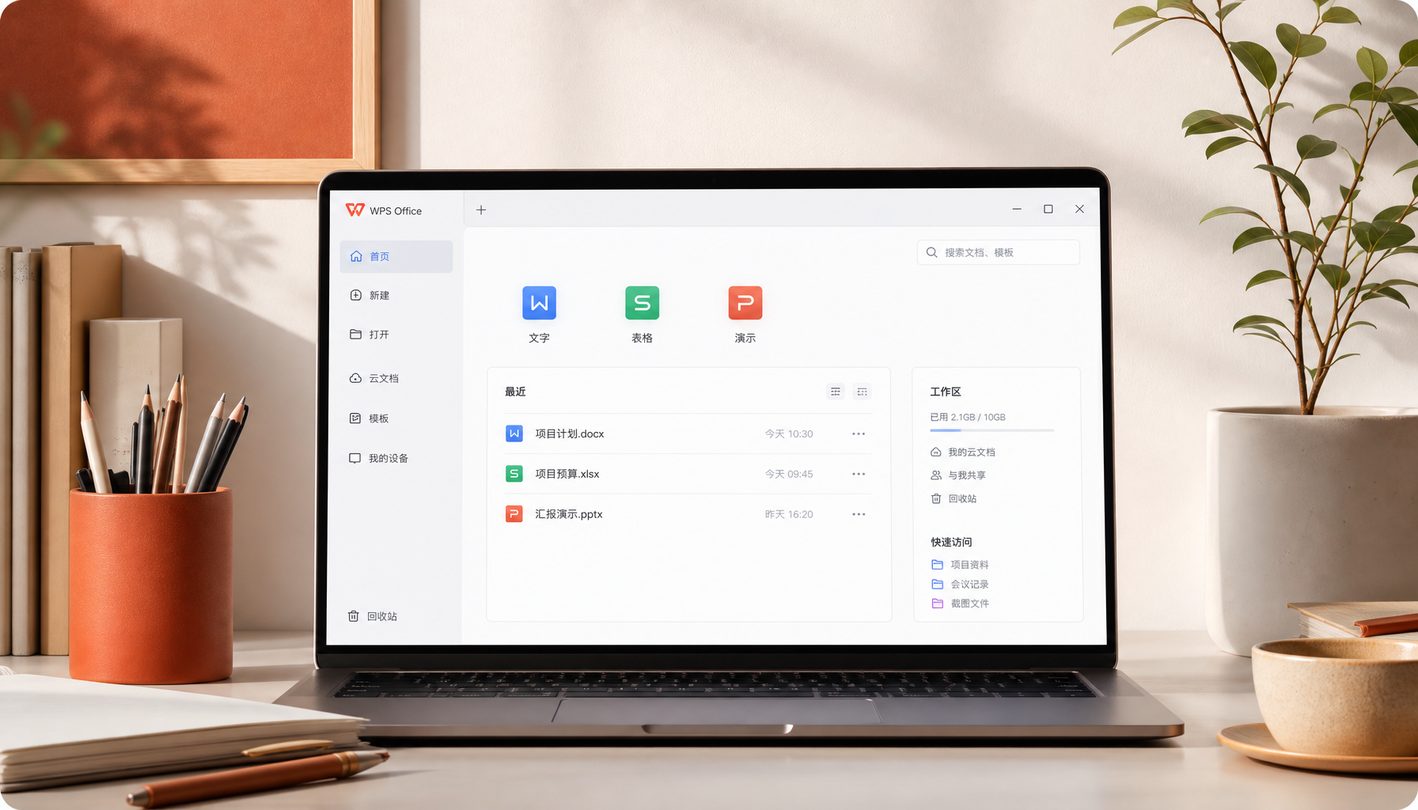
WPS云文档服务支持大容量存储与跨设备自动同步,是构建安全数字资产库的基础。然而,在Windows PC与Android/iOS设备频繁切换时,偶尔会遇到同步延迟或版本冲突。问题排查细节:当您在地铁上用手机修改了方案,回到办公室打开PC却未看到最新内容时,首先请检查PC端WPS右上角的云同步状态图标。若显示离线或同步中卡住,请勿直接覆盖保存。正确步骤是:进入PC端“云文档”面板,右键点击该文件选择“历史版本”。WPS云端会自动记录每次保存的节点,您只需找到时间戳匹配的移动端上传版本,点击“恢复”或“另存为”即可找回数据。此外,定期清理移动端的本地缓存文件,也能有效降低多设备多人实时在线编辑时的同步失败率。
常见问题
在Apple M系列芯片的Mac上运行WPS,耗电量与发热表现相比传统转译版本有何改善?
截至2026年05月的最新版WPS已针对Apple M系列芯片完成深度重构原生适配。摒弃了底层转译过程,不仅软件启动速度大幅提升,在进行大型PPT渲染或复杂表格计算时,CPU占用率显著降低,从而带来极低的电池功耗表现,发热量也得到有效控制。
当WPS云文档在Android端提示“版本冲突”时,如何利用历史回溯功能恢复正确内容?
遇到版本冲突时,请勿在手机端盲目覆盖保存。建议登录PC端或网页版WPS云文档,找到该文件并打开“历史版本”面板。系统会按时间轴列出所有自动保存的节点,您可以对比不同时间戳的内容差异,选择正确的版本进行回溯或另存为独立文件,确保数据安全流转。
想要触发WPS AI的智能撰写功能,除了点击悬浮窗,还有哪些快捷唤醒方式?
在全平台支持下,除了点击界面上的AI助手图标,您还可以在文档空白处直接输入“@”符号或使用系统专属快捷键快速唤醒WPS AI输入框。直接输入指令如“帮我写一份项目总结”,即可体验灵感瞬息成型的智能创作。
总结
免费获取WPS Office,即刻开启高效办公。访问 /download.html 获取Windows、macOS、Linux、Android及iOS全平台最新正式版安装包,一次下载,纯净安全。或前往 /ai.html 遇见您的智能办公助理,让WPS AI助您实现生产力跃升!