
跨平台协同实测:wps 202620 周效率实践清单与多端避坑指南
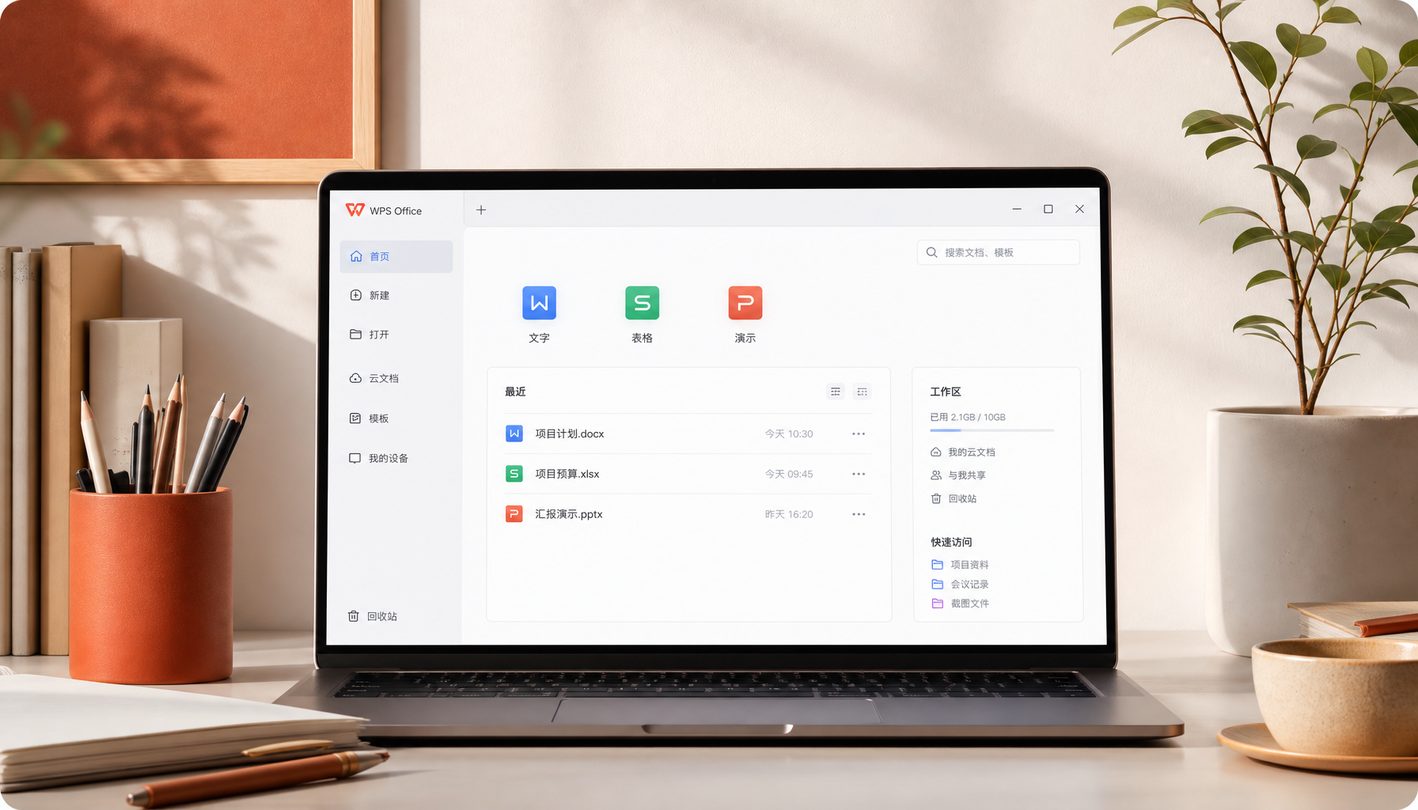
针对多系统用户,本文深度解析“wps 202620 周效率实践清单”的落地方法。基于截至2026年05月的最新稳定版,对比分析Windows、macOS、Android及iOS四端协同表现。通过真实的跨平台字体渲染不一致、云文档同步冲突等排查细节,帮助您重塑数字办公体验与效率边界,实现多端无缝协作。
在多设备混合办公时代,如何让文档在Windows主机、MacBook、iPad与安卓手机间无缝流转?本指南围绕“wps 202620 周效率实践清单”,为您梳理一套经过实测的跨平台提效方案,直击多端同步与格式兼容痛点。
统一渲染引擎:告别跨端排版错乱
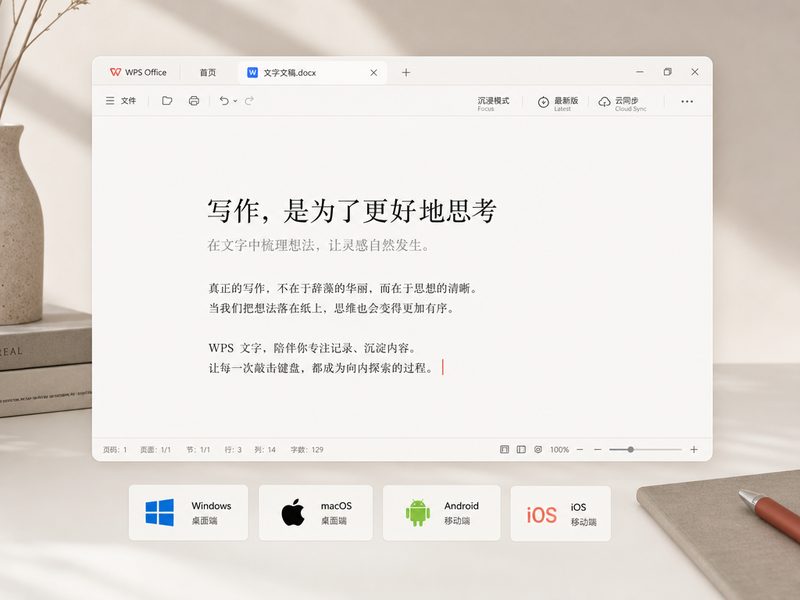
很多多系统用户常遇到“Windows上排版完美,Mac上字体错位”的窘境。WPS通过底层统一渲染架构,实现了文字、表格、演示及PDF组件的跨平台高度保真。在实践清单的第1周,建议优先在macOS端开启“系统字体匹配”并启用硬件加速。针对Apple芯片(M系列)的原生重构版本,不仅大幅降低了内存占用,更解决了高分辨率视网膜屏下的文字边缘模糊问题,确保双端预览效果完全一致。
云端冲突排查:多设备同步的避坑法则
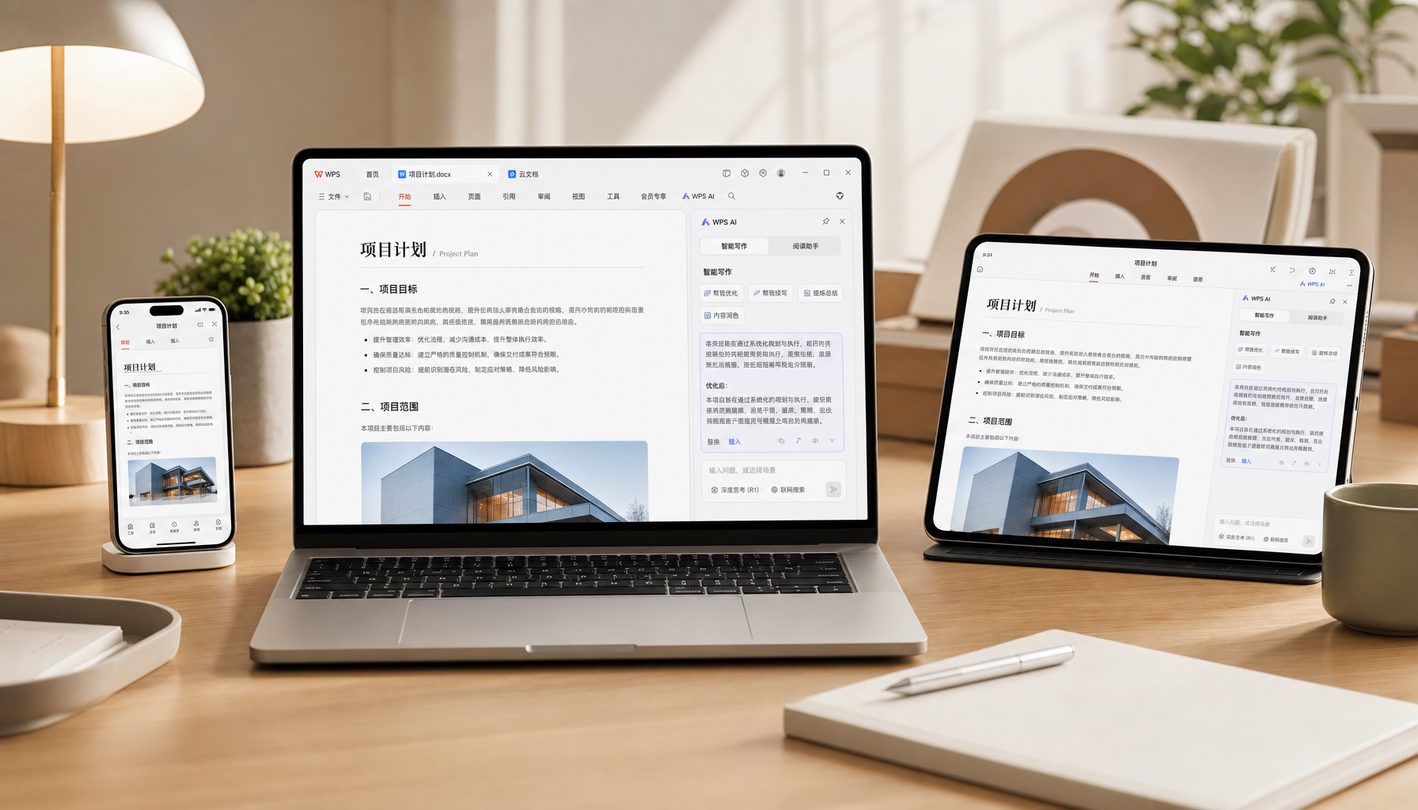
移动端与桌面端频繁切换时,最忌讳覆盖未保存的历史版本。在清单的第2周,重点在于配置WPS云文档的自动同步机制。若遇到Android端提示“文件已被其他设备占用”的冲突,切勿盲目覆盖。正确做法是利用WPS的历史版本回溯功能,在“协作历史”中对比不同设备的时间戳。截至2026年05月,WPS云文档已支持大容量存储与多端秒级同步,建议在设置中将“局域网加速”开启,可显著提升大文件同步速度。
AI深度赋能:从灵感输入到数据洞察
效率清单的第3周聚焦于AI工具的深度应用。WPS AI在多端均提供了强有力的支持。在Windows端处理复杂表格时,可通过自然语言输入指令,直接让AI提炼数据洞察或生成透视表;而在iOS或Android端,则可利用智能撰写功能快速生成PPT大纲。对比传统模板套用,AI驱动的无缝流转能将创作周期缩短近70%。用户只需在输入框输入“润色这段文字”或“提炼文档要点”,即可瞬间完成格式优化。
跨平台性能对比:如何选择最适合的客户端
针对不同平台,WPS进行了专属优化。Windows版(系统要求Win 10/11 64位,安装包约258MB)拥有最全面的底层数据面板支持,适合重度表格与宏处理;macOS原生版则在能效比上表现优异,适合长时间移动办公;而移动端(Android/iOS)则侧重于轻量化批注与云端查看。建议根据清单的第4周规划,将重度编辑任务保留在桌面端,将碎片化审阅交由移动端,构建合理的个人数字办公枢纽。
常见问题
为什么在Mac上打开Windows编辑过的WPS文档会出现字体缺失?
这通常是因为系统缺省字体库不一致。您可以在WPS设置中启用“云字体”同步功能,或将文档中使用的特殊字体打包上传至WPS云文档的专属资产库,即可实现跨平台无缝渲染。
移动端WPS AI无法正常生成PPT大纲,提示网络连接超时怎么解决?
请检查移动端是否开启了WPS的后台联网权限。此外,在截至2026年05月的最新版本中,建议在“设置-AI助手”中清理一次本地缓存,并确保登录的账号已同步云端授权。
在多端协同编辑时,如何避免多人同时修改导致的数据覆盖?
建议将文档保存在WPS云文档中并开启“多人实时在线编辑”模式,而非发送离线文件。系统会自动锁定正在编辑的单元格或段落,并在右侧实时显示协作成员的编辑状态。
总结
想要即刻体验高效的多端协同?欢迎访问 WPS Office 官方下载中心 (/download.html) 免费获取最新正式版安装包。同时,您也可以前往 WPS AI 官网 (/ai.html) 与云文档中心 (/cloud.html) 探索更多智能办公与云端协作的无限可能。
相关阅读:wps 202620 周效率实践清单使用技巧,跨平台无缝办公指南:wps 面向多系统用户的使用技巧 202605 深度解析